Captures d'écran
Détails de l'application
- Version
- 2.1.13 | 1.1
- Taille
- 265.41 MB
- Mis à jour
- June 16, 2025
- Requiert
- Windows 11
- Langue
- English | French | Danish | German | Spa...
- Licence
- Free
- Développeur
- Yair Aichenbaum
- Catégorie
- Windows OS
SoftPas en:
Ce produit est également disponible dans les langues suivantes :
À propos de Files
Télécharger Files – Explorateur de fichiers moderne gratuit pour Windows, Mac, Android & iOS
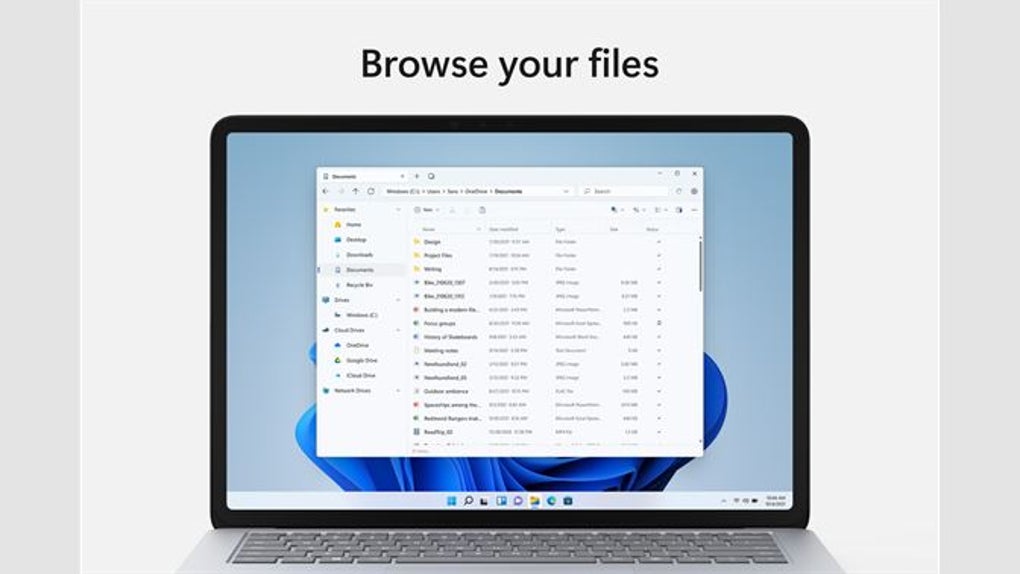
Vous cherchez une alternative élégante, rapide et riche en fonctionnalités à l'Explorateur de fichiers Windows par défaut ? Files est un outil gratuit de gestion de fichiers moderne développé par Yair Aichenbaum. Conçu comme une application UWP (Universal Windows Platform), il apporte une interface inspirée du Fluent Design à votre bureau et à vos appareils mobiles. Avec la prise en charge des thèmes clair et sombre, de la navigation à onglets, de l'intégration OneDrive et d'une navigation adaptée au tactile, Files offre une expérience contemporaine qui s’aligne parfaitement avec Windows 10 et 11. Que vous gériez des fichiers sur un ordinateur portable, une tablette ou un smartphone, ce logiciel léger fournit un flux de travail fluide et intuitif. Le meilleur, c’est qu’il est entièrement gratuit à télécharger et à utiliser—sans coûts cachés ni publicités. Grâce à des mises à jour continues et à un support fonctionnel en expansion, Files devient rapidement l’un des explorateurs de fichiers les plus prometteurs pour les utilisateurs qui souhaitent plus que les outils système par défaut.
Fonctionnalités clés de Files – Une approche moderne de la gestion de fichiers
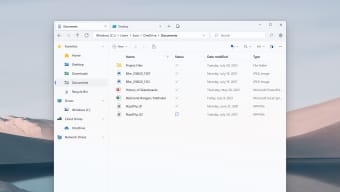
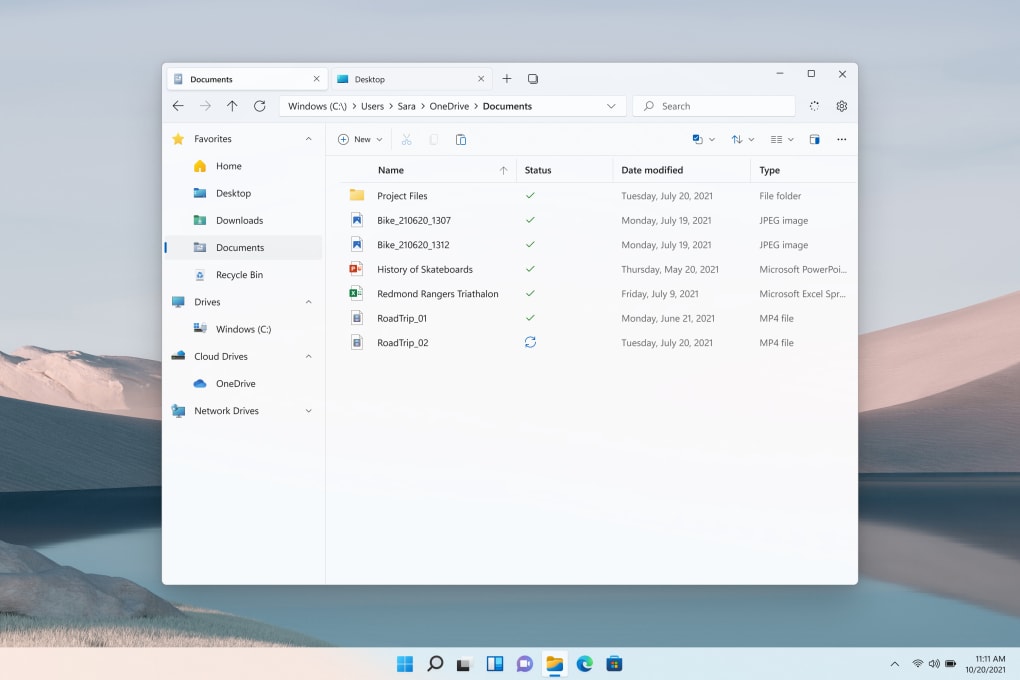
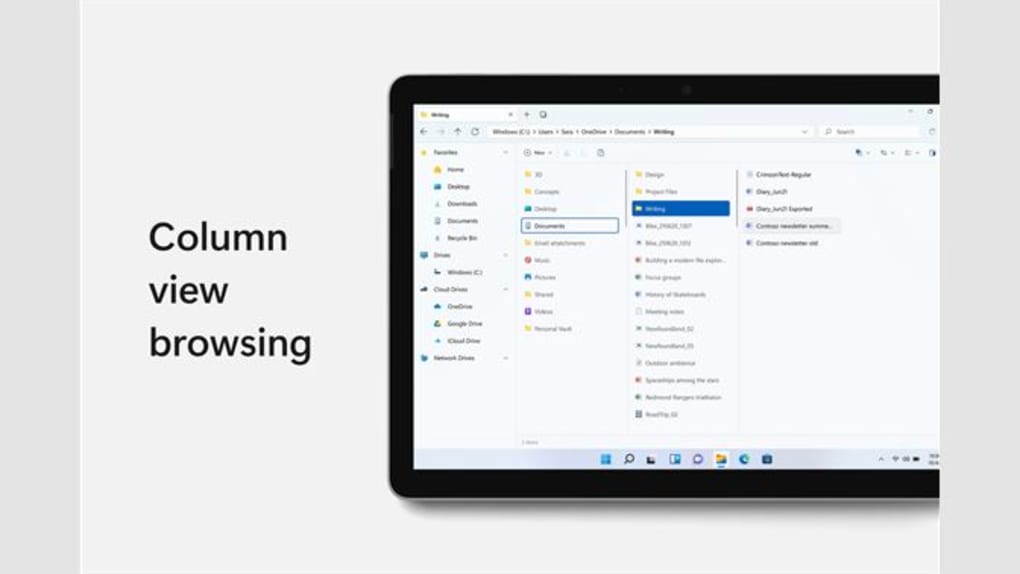
Files ne se limite pas à l’esthétique — c’est une mise à niveau puissante de l’explorateur de fichiers traditionnel avec plusieurs améliorations pratiques. L’une des fonctionnalités phares est la navigation à onglets, qui permet aux utilisateurs d’ouvrir plusieurs dossiers dans des onglets séparés, comme dans un navigateur web. Cela rend le multitâche entre projets, documents et bibliothèques multimédias beaucoup plus efficace. Vous pouvez glisser‑déposer des fichiers entre les onglets ou directement dans les dossiers, simplifiant ainsi le processus d’organisation. L’application prend également en charge l’intégration OneDrive, vous permettant de gérer les fichiers stockés dans le cloud directement depuis l’interface. Cela inclut la visualisation, le renommage, le déplacement et même la libération d’espace en supprimant les fichiers inutilisés de votre stockage cloud.
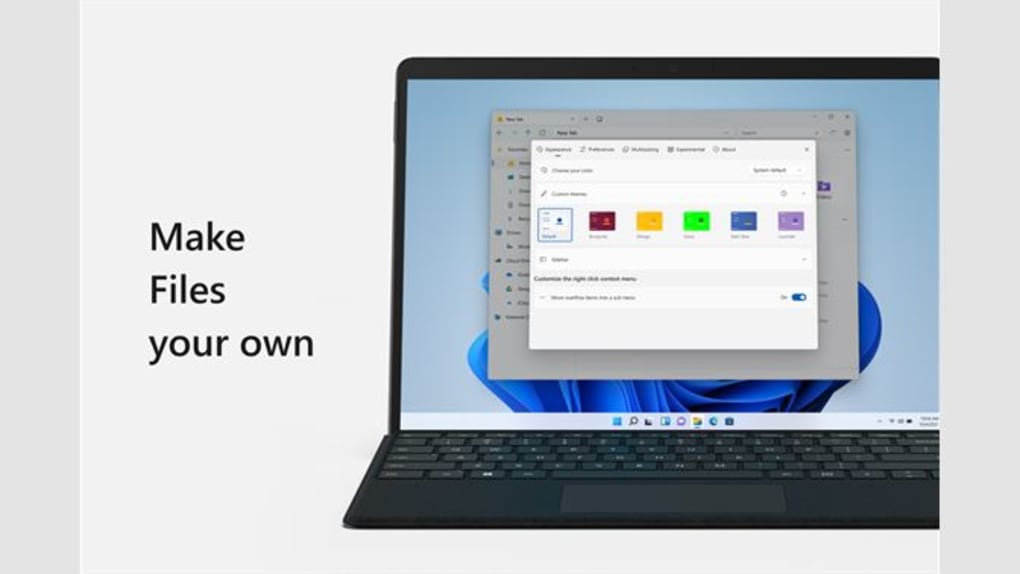
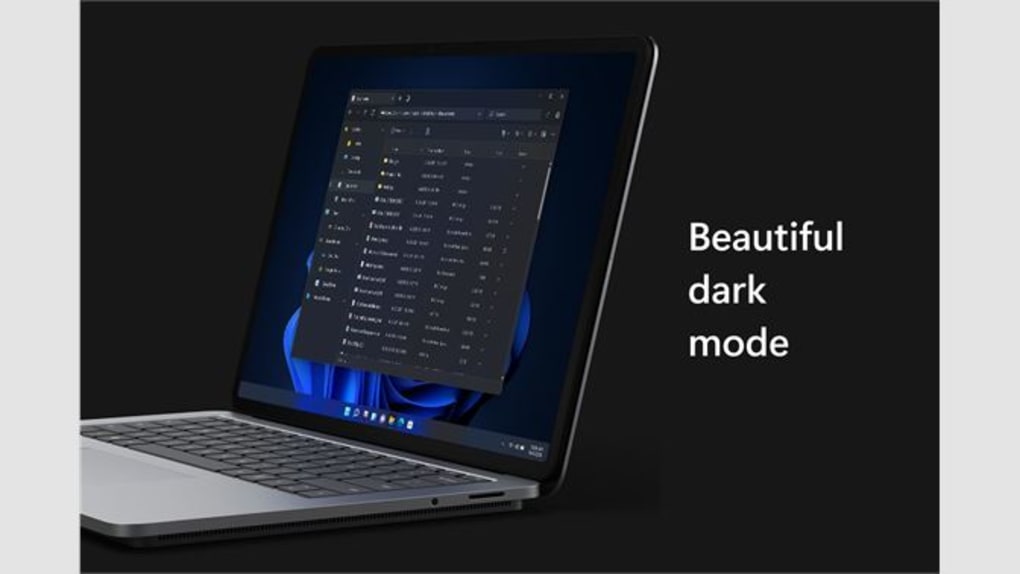
Une autre amélioration majeure est le design adapté au tactile, idéal pour les appareils hybrides comme les ordinateurs portables 2‑en‑1 et les tablettes. Grâce à des gestes intuitifs et des contrôles réactifs, la navigation dans les dossiers paraît naturelle que vous utilisiez une souris, un pavé tactile ou un écran tactile. L’application inclut également la prise en charge des modes clair et sombre, assurant le confort visuel dans tout environnement. De plus, Files s’appuie sur les principes du Fluent Design — animations subtiles, effets de flou acrylique et transitions fluides—qui lui confèrent un aspect poli et moderne, natif à Windows 10 et 11.
Pour les utilisateurs avancés, l’application propose un aperçu rapide des fichiers et un renommage par lot, ce qui peut faire gagner un temps considérable lors de l’organisation de grandes collections. Bien qu’elle ne prenne pas encore en charge des fonctionnalités avancées comme la compression ou le chiffrement des fichiers, la fonctionnalité de base est solide et bien exécutée. Avec des mises à jour régulières, l’équipe de développement améliore activement les performances et ajoute de nouveaux outils, faisant de Files une alternative prometteuse à long terme au gestionnaire de fichiers par défaut.
Comment installer et utiliser Files sur Windows, Mac, Android et iOS
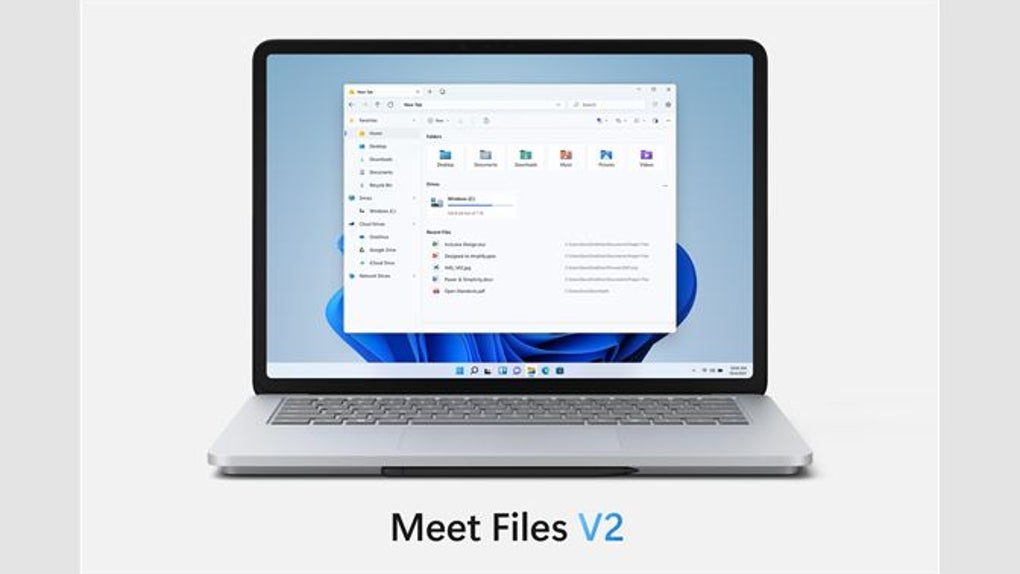
Commencer avec Files est simple et sans tracas. L’application est disponible pour Windows 10 et 11 via le Microsoft Store, où vous pouvez la télécharger gratuitement. Pour l’installer, ouvrez le Microsoft Store, recherchez « Files », puis cliquez sur « Obtenir » pour lancer le téléchargement. Une fois installée, lancez l’application depuis le menu Démarrer ou le raccourci du bureau. L’interface est claire et intuitive — votre lecteur principal, les dossiers récents et les fichiers OneDrive apparaissent dans une barre latérale, tandis que la fenêtre principale affiche le contenu du dossier sélectionné.
Pour les utilisateurs Mac, Files n’est pas officiellement disponible sur macOS. Cependant, le développeur a laissé entendre qu’un support multiplateforme pourrait arriver, alors surveillez le site officiel pour les mises à jour. Sur Android et iOS, l’application est disponible via leurs magasins d’applications respectifs. Les versions mobiles offrent une expérience simplifiée optimisée pour le tactile, avec des gestes de glissement, un accès rapide aux fichiers et la synchronisation cloud. Sur mobile, vous pouvez parcourir les fichiers locaux et gérer le contenu OneDrive en toute simplicité.
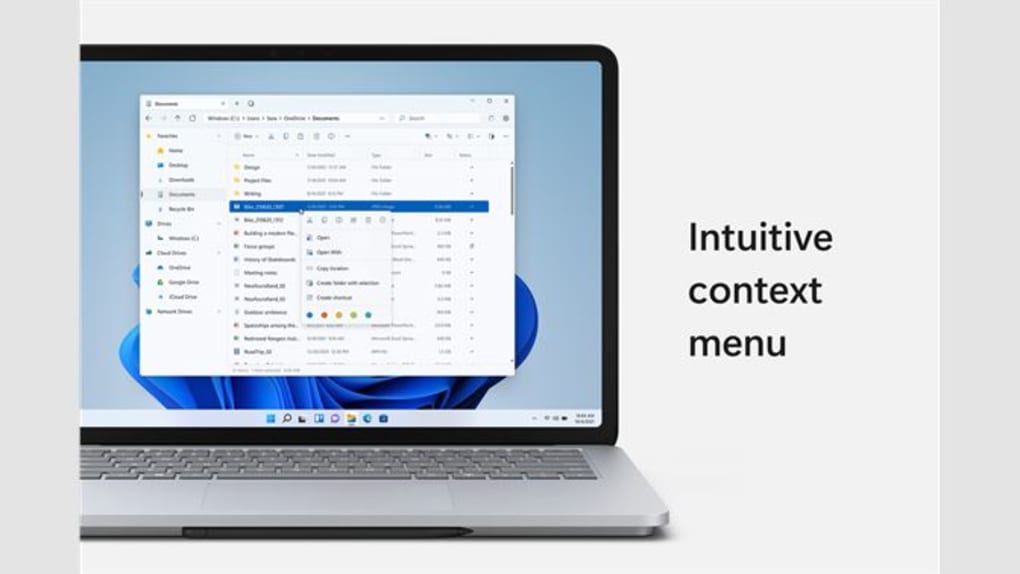
Une fois installée, utilisez Files comme un explorateur de fichiers traditionnel : double‑cliquez pour ouvrir les dossiers, cliquez droit pour les menus contextuels et glissez les fichiers entre les emplacements. Le système d’onglets vous permet de garder plusieurs dossiers ouverts simultanément—idéal pour comparer des fichiers ou transférer des données entre projets. Vous pouvez également épingler les dossiers fréquemment utilisés dans la barre latérale pour un accès instantané. Pour les utilisateurs avancés, l’application prend en charge les raccourcis clavier, qui peuvent être personnalisés dans les paramètres. Dans l’ensemble, la courbe d’apprentissage est minimale, ce qui la rend accessible aux débutants tout en offrant de la profondeur aux utilisateurs expérimentés.
Compatibilité : Fonctionne sous Windows, Mac, Android & iOS
Files est principalement conçu pour l’écosystème Windows 10 et 11, où il fonctionne comme une application UWP. Cela assure une intégration fluide avec le système d’exploitation, incluant le support des tuiles dynamiques, les mises à jour en arrière‑plan et l’accès aux opérations de fichiers au niveau du système. L’application est optimisée pour les modes bureau et tablette, ce qui la rend idéale pour les utilisateurs d’appareils hybrides.
Bien qu’il n’existe pas de version officielle pour macOS, le développeur a reconnu la demande et envisage des futures releases. En attendant, les utilisateurs Mac devront se tourner vers des alternatives tierces comme ForkLift ou Path Finder. Pour Android et iOS, Files est disponible respectivement sur Google Play et l’App Store. Les applications mobiles sont légères, rapides et conçues pour la navigation tactile. Elles offrent un accès complet au stockage local et à OneDrive, permettant aux utilisateurs de gérer leurs fichiers où qu’ils soient.
Malgré ses ambitions multiplateformes, Files ne propose pas encore une parité totale sur tous les systèmes. Par exemple, certaines fonctionnalités comme la navigation à onglets sont plus avancées sur le bureau, tandis que les versions mobiles privilégient la simplicité et la rapidité. Cependant, l’expérience de base reste cohérente — interface épurée, performances rapides et gestion fiable des fichiers. Au fur et à mesure de l’évolution de l’application, les utilisateurs peuvent s’attendre à une meilleure synchronisation et à une plus grande cohérence fonctionnelle entre les appareils.
Avantages et inconvénients de l’utilisation de Files – Avis honnête
- Avantages :
- Interface moderne au design Fluent avec modes clair et sombre
- Navigation à onglets pour un multitâche efficace
- Intégration transparente de OneDrive et gestion du cloud
- Navigation adaptée au tactile et à la souris
- Gratuit à télécharger et à utiliser, sans publicités
- Mises à jour régulières et développement actif
- Inconvénients :
- Pas un remplacement complet de l’Explorateur de fichiers Windows par défaut (certaines fonctionnalités avancées manquantes)
- Les performances peuvent ralentir lors du chargement de structures de dossiers volumineuses
- Aucune version officielle pour macOS disponible pour le moment
- Les versions mobiles manquent de certaines fonctionnalités de niveau bureau
- Compression et chiffrement des fichiers non pris en charge
Foire aux questions (FAQ)
-
Files est‑il gratuit à télécharger et à utiliser ?
Oui, Files est entièrement gratuit à télécharger et à utiliser. Il n’y a aucun achat intégré, aucune publicité ni frais d’abonnement. L’application est soutenue par l’engagement du développeur à fournir un outil de gestion de fichiers open‑source de haute qualité.
-
Puis‑je utiliser Files comme explorateur de fichiers par défaut sous Windows ?
Bien que Files puisse remplacer l’Explorateur de fichiers par défaut pour les tâches de base, ce n’est pas encore un remplacement complet. Certaines opérations au niveau du système et fonctionnalités avancées de gestion de fichiers sont encore absentes. Cependant, vous pouvez l’utiliser comme outil principal pour la gestion quotidienne des fichiers.
-
Files prend‑il en charge OneDrive ?
Oui, Files intègre OneDrive. Vous pouvez visualiser, modifier, déplacer et gérer les fichiers stockés dans votre compte OneDrive directement depuis l’application. Il permet également de libérer de l’espace en supprimant les fichiers inutiles du cloud.
-
Files est‑il disponible pour Mac ?
Actuellement, il n’existe aucune version officielle de Files pour macOS. Cependant, le développeur a exprimé son intérêt pour porter l’application sur Mac à l’avenir. Surveillez le site officiel pour les annonces.
-
À quelle fréquence Files reçoit‑il des mises à jour ?
L’équipe de développement publie régulièrement des mises à jour pour améliorer les performances, corriger les bugs et ajouter de nouvelles fonctionnalités. Les utilisateurs sont encouragés à garder l’application à jour via le Microsoft Store ou les magasins d’applications sur les appareils mobiles.
Verdict final : Files vaut‑il le téléchargement ?
Si vous recherchez un explorateur de fichiers moderne, visuellement attrayant et fonctionnel qui améliore votre expérience Windows, Files mérite vraiment d’être essayé. Son design épuré, son interface à onglets et son intégration OneDrive en font un vrai plaisir à utiliser, surtout pour les utilisateurs qui accordent de l’importance à l’esthétique et à l’efficacité. Bien qu’il ne soit pas encore un remplacement complet de l’Explorateur de fichiers par défaut, il constitue un concurrent solide pour les tâches quotidiennes de gestion de fichiers.
Avec des améliorations continues et un ensemble de fonctionnalités en expansion, Files a le potentiel de devenir le gestionnaire de fichiers de référence pour les utilisateurs Windows et mobiles. Que vous soyez étudiant, professionnel ou utilisateur occasionnel, cet outil gratuit peut simplifier la façon dont vous organisez et accédez à vos fichiers.
Téléchargez Files dès aujourd’hui depuis le Microsoft Store ou votre magasin d’applications préféré et découvrez le futur de la gestion de fichiers—rapide, sécurisé et magnifiquement conçu.
Guides et tutoriels
Comment installer Files
- Cliquez sur le bouton Télécharger ci-dessus.
- Une fois redirigé, acceptez les conditions et cliquez sur Installer.
- Attendez la fin du téléchargement de Files sur votre appareil.
Comment utiliser Files
Ce logiciel est principalement utilisé pour les fonctionnalités décrites ci-dessus. Ouvrez l'application après l'installation pour explorer ses capacités.
Avis des utilisateurs
Aucun avis pour le moment. Soyez le premier à partager votre expérience.
Vous aimerez peut-être aussi
plus
Llama 2
Free-to-use large language model As the new addition to Meta’s arsenal of langua...

NotebookLM
Revolutionizing the note-taking and idea-generation process NotebookLM is an exp...

Github co pilot
AI-inspired software development and coding platform GitHub Copilot is a browser...

Google Gemma
Google’s lightweight AI models Introducing Google Gemma , a family of cutting-ed...

AI Image Enlarger
A free app for Windows, by ai-image-larger. AI Image Enlarger is a free software...

DALL E
AI-driven text-to-image transformation engine DALL·E is a free graphic and desig...